Инструкция по работе с программой
Пошаговое руководство по установке и использованию Картбустера для подготовки документов водителей к выпуску карт СКЗИ. Инструкция рассчитана на сотрудников тахографических мастерских, оформляющих документы через систему ИЗКТ.
1. О программе
Картбустер — локальное приложение для подготовки документов водителей к выпуску карт СКЗИ для тахографов. Программа автоматизирует рутинную часть работы: классификацию сканов, извлечение фамилии, обработку фотографии, выделение подписи и формирование готовых PDF для загрузки в систему ИЗКТ.
Ключевые возможности:
- Автоматическая классификация сканов документов с помощью нейросети — паспорт, СНИЛС, ИНН, водительское, медсправка, заявления, согласия
- Распознавание фамилии водителя из согласий
- Обработка фотографии: детекция лица, вырезание в нужной пропорции, перевод в чёрно-белый
- Вклеивание фотографии в заявление на выдачу карты
- Выделение подписи из документа (PNG с прозрачным фоном)
- Формирование выходных PDF с правильными разрешениями для загрузки в ИЗКТ
- Полностью локальная обработка — персональные данные не покидают компьютер
Все документы обрабатываются на вашем компьютере. В интернет передаётся только обезличенный токен программы для проверки лицензии.
2. Системные требования
Самый ресурсоёмкий компонент программы - это классификатор документов. Системные требования в первую очередь ориентируются на него.
| Компонент | Минимум | Рекомендуется |
|---|---|---|
| ОС | Windows 10 (64-bit) | Windows 11 (64-bit) |
| Процессор | 2 ядра, 2,0 ГГц | 4 ядра, 2,5 ГГц и выше |
| Оперативная память | 4 ГБ | 8 ГБ |
| Место на диске | 200 МБ | 200 МБ |
| Интернет | Только для проверки лицензии при запуске и генерации PDF | Стабильное подключение |
Программа технически может работать под управлением любой операционной системы (Windows, macOS, Linux), но на текущий момент мы публикуем сборки под Windows — это связано с затратами на сборку под разные платформы. Если вам нужна версия под macOS или Linux — напишите в нашу техподдержку, обсудим.
3. Установка программы
Программа не требует установки — это готовый exe-файл, который вы размещаете в любом удобном месте, хоть в папке на рабочем столе. Новые каталоги с обработанными документами программа будет создавать там же, где располагается сама.
Единственный файл, который появляется после запуска, — это логи. Их можно смело удалять после того, как вы закрыли программу. Логи нужны только в том случае, если программа перестанет работать и вы обратитесь в нашу техподдержку — тогда мы попросим их прислать.
Скачать программу можно на главной странице сайта. Tesseract OCR и нейросеть уже встроены в дистрибутив, ничего дополнительно устанавливать не нужно.

4. Начало работы с документами
Оформляете документы как обычно: делаете сканы паспорта, СНИЛС, водительского, старой карты. Заявления заполняете и распечатываете согласно инструкции системы ИЗКТ:
Инструкция ИЗКТ по оформлению документов →
После того как все сформированные через ИЗКТ документы подписаны и заверены вашей печатью и подписью, а ксерокопии заверены, можно начинать сканирование.
5. Подготовка сканов
Сканируйте документы в следующем порядке — так потом будет удобнее проверять, что программа распознала всё правильно:
- Заявление на выдачу карты водителя — страница 1
- Заявление на выдачу карты водителя — страница 2 (где фото). Само фото не вклеиваем, оставляем пустой прямоугольник
- Согласие на обработку ПД
- Заявление на выдачу КЭП — страница 1
- Заявление на выдачу КЭП — страница 2
- Паспорт — страница с фото, горизонтально (как книжечка)
- Паспорт — актуальная прописка, горизонтально (как книжечка)
- СНИЛС (пенсионный)
- ИНН (с сайта налоговой)
- Водительское — лицевая сторона
- Водительское — обратная сторона (категории)
- Старая карта, если была
- Заявление об утере карты (если актуально)
- Согласие на обработку персональных данных МОДУМ
Кроме этого, сделайте чёткую фотографию водителя. Пропорции не важны — главное, чтобы человека было хорошо видно на фоне. Белая футболка на фоне белой стены — плохая идея, программа не найдёт контуры.
Все документы старайтесь класть в сканер максимально ровно. Чем ровнее положите — тем лучше программа их распознает. Особенно это важно для документов, куда будет вставляться фотография и где находится подпись. Не хотите потом обрабатывать эти документы вручную — делайте ровные сканы.
Документы формата меньше А4 располагайте в верхней части листа, не прижимая к кромке. Печати, даты, подписи должны быть в нижней части листа.
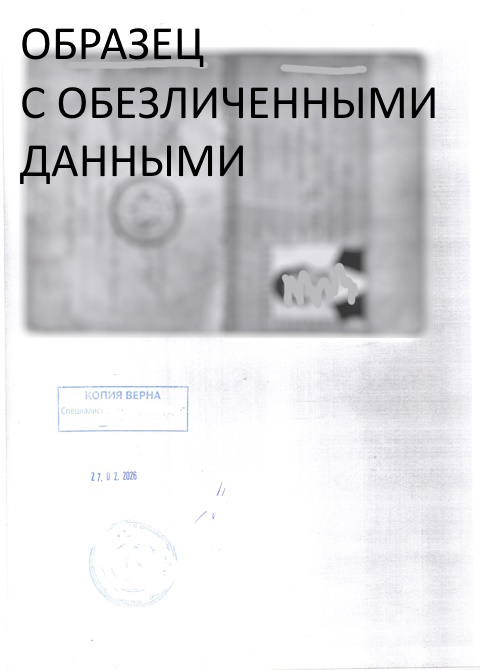

Паспорт (горизонтально, как книжечка) и водительское удостоверение — примеры правильного расположения сканов.
6. Загрузка документов в Картбустер
Отлично! Вы справились и подготовили сканы. Теперь запускаем Картбустер.
Вы можете открыть форму загрузки документов кликом по зоне загрузки и выбрать файлы, либо просто перетащите мышкой всю пачку файлов на соответствующее окно.
Сразу после этого запустится автоматическое распознавание документов. Двойной клик на любом файле открывает его предпросмотр. Многие сканеры при сканировании пакета добавляют в скобочках номер отсканированного документа — именно поэтому мы рекомендуем сканировать в предложенной последовательности: удобно проверять, что все распозналось правильно.
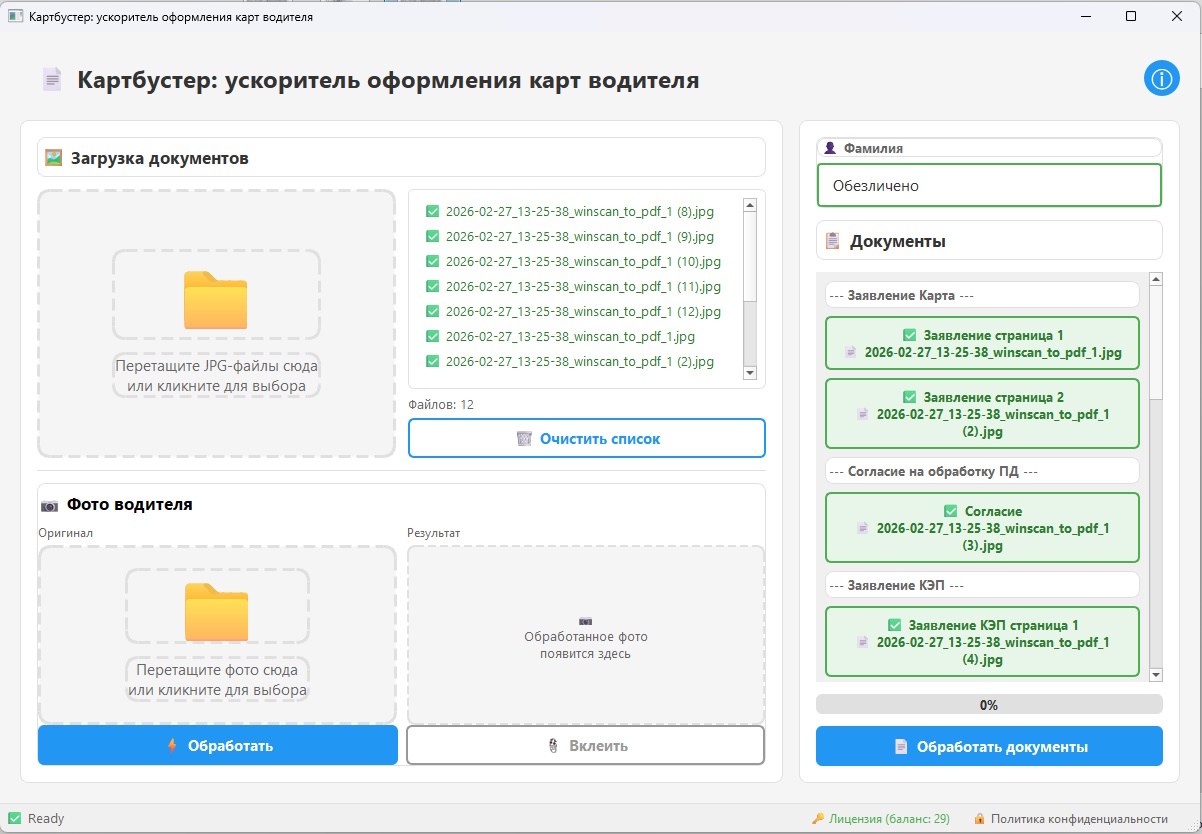
Если какой-то документ не распознался или распознался неправильно — перетащите его мышкой в нужное поле справа. В полях справа тоже работает предпросмотр по двойному клику.
Проверьте, что программа увидела фамилию водителя. Если её нет — впишите вручную. Как правило, фамилия плохо распознаётся на наклонённых сканах, поэтому старайтесь сканировать ровно.
7. Загрузка и обработка фото
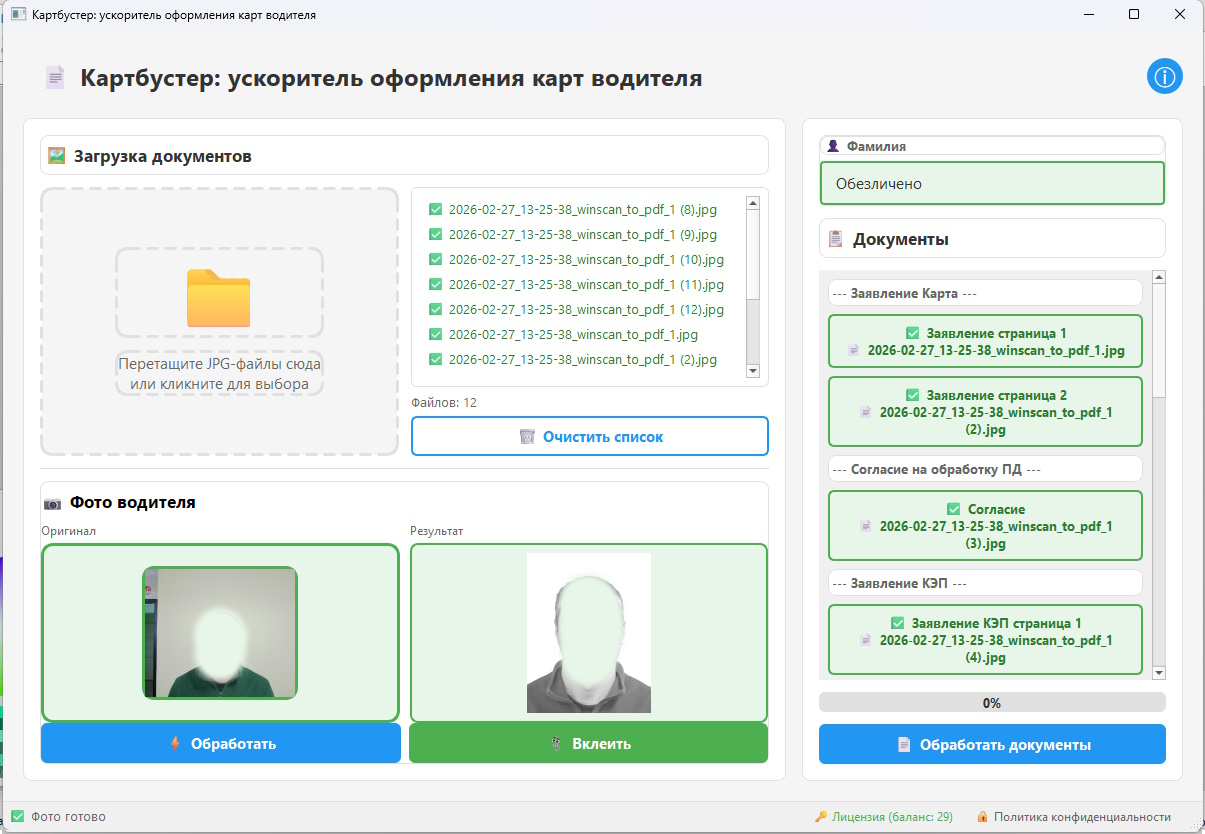
Теперь перетащите фотографию водителя на левое поле. Нажмите кнопку «Обработать» — программа сама найдёт контуры человека, вырежет фото в требуемой пропорции (394×515 px), переведёт его в чёрно-белый и сохранит в текущую папку.
Как видите, появился каталог с именем водителя и текущей датой, в который будут сохраняться все файлы по этому водителю.
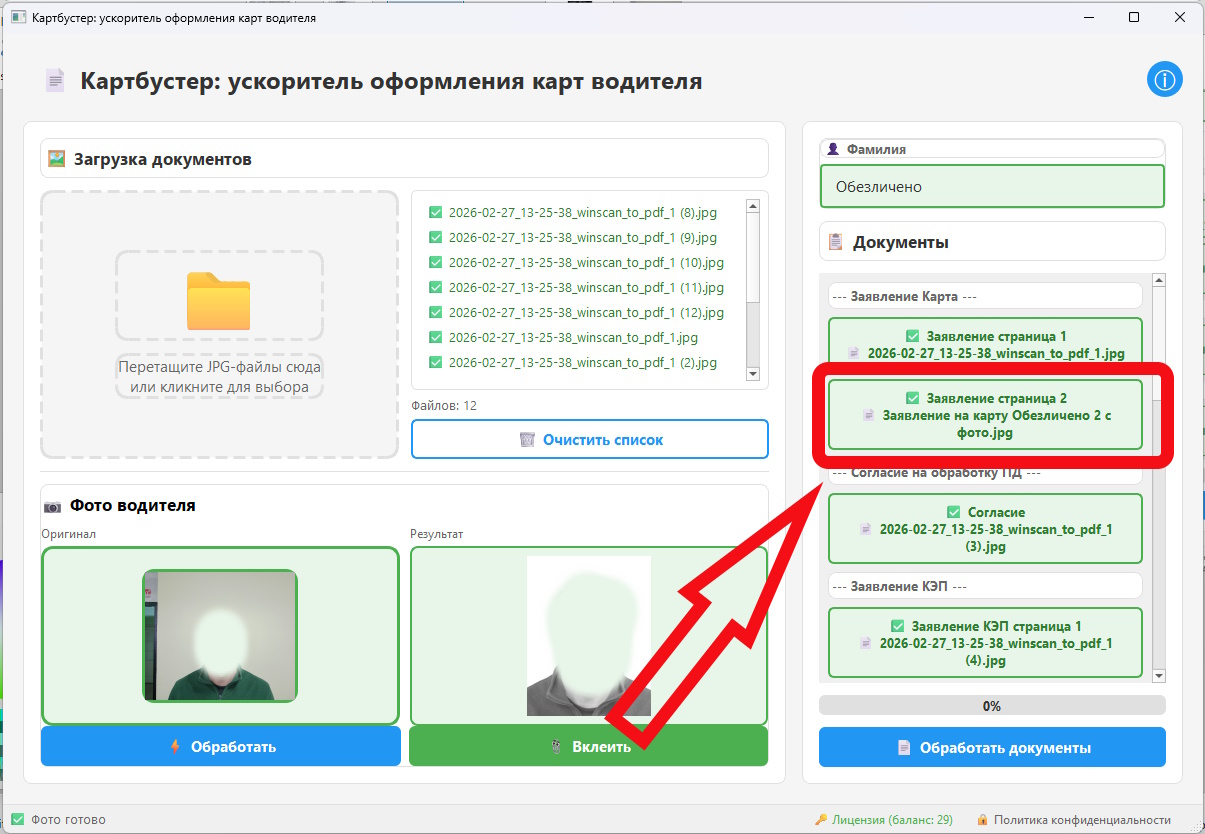
Нажмите «Вклеить» — и фото вставляется в квадратик на второй странице заявления. Сразу создаётся новый файл с фамилией водителя и вклеенным фото. Можете найти его в каталоге с новыми файлами и проверить самостоятельно, или просто дважды кликните на поле и запустите предпросмотр.
8. Итоговая обработка и подготовка PDF
Жмём «Обработать документы» — и программа сама изменит разрешения файлов и сформирует PDF-документы для загрузки в ИЗКТ.
Все документы подписаны так, как они должны загружаться в информационную систему. Разумеется, вместо фамилии «Обезличено», которая используется на наших скриншотах для примера, у вас будет фамилия водителя.
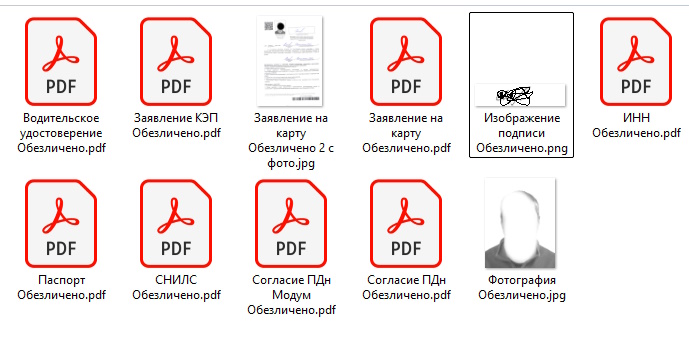
9. Лайфхаки
Что делать, если какой-то из этапов обработки оказался неудачным?
Вы можете продолжить с любого момента. Не обязательно начинать всё заново — перетащите нужный файл в нужное поле и обработайте заново.
Не находится водитель на фото?
Откройте фото в любом графическом редакторе и попробуйте убрать лишний мусор с фото или немного увеличить контрастность. Сохраните и перетащите в Картбустер заново.
Все равно не видит или из-за кривого скана не вклеивает фото в заявление?
Вклейте его вручную в любом редакторе и просто перетащите готовый файл в соответствующее поле со второй страницей заявления, а затем обработайте документы.
Вам нужна только одна PDF, а не весь комплект?
Добавьте только нужные исходные файлы, впишите фамилию и сгенерируйте только их.
Проверьте, что Adobe Acrobat установлен по стандартному пути
Если Acrobat установлен по стандартному пути —
C:\Program Files\Adobe\Acrobat
                                DC\Acrobat\Acrobat.exe
— то после формирования комплекта заявление сразу
откроется в нём для подписания ЭЦП. Если Acrobat
установлен в другое место, откройте заявление
вручную из каталога с готовыми файлами.
10. Лицензирование
Программа работает по трём тарифам:
- Пробный — бесплатно, 30 генераций при установке. Этого хватит, чтобы протестировать программу в реальной работе.
- Пакетный — оплата за генерации: 100 ₽ за одну генерацию, без подписок. Покупаете пакеты генераций (10, 20, 50 или произвольное количество), они зачисляются на баланс и списываются по мере обработки. Клиенты с оплаченным балансом получают приоритетную техподдержку и оперативные обновления.
- Корпоративный — подписка на несколько рабочих мест, общий счёт, брендирование приложения. Условия по запросу.
Лицензия привязывается к уникальному идентификатору устройства (MAC-адрес, серийный номер материнской платы, ID процессора, информация о BIOS). При запуске программа отправляет на сервер обезличенный токен и получает статус лицензии. Сама обработка документов идёт локально — интернет нужен только для проверки лицензии.
Перенести лицензию на другой компьютер нельзя. Если нужно активировать программу на новом ПК — обратитесь в поддержку.
11. Обновление программы
Мы активно дорабатываем программу. Пользователям, у которых есть оплаченный активный запас генераций, приходит уведомление на электронную почту о выходе новой версии. В первую очередь новую версию получают платные пользователи.
Для обновления скачайте новый exe-файл с сайта и замените им старый — настройки и лицензия сохранятся.
12. Удаление программы
Для удаления программы достаточно просто удалить exe-файл. Если хотите удалить и все следы — удалите каталог с логами и каталоги с обработанными документами, которые программа создала рядом с exe-файлом.
13. Персональные данные
Программа работает полностью локально. Никакие персональные данные пользователей, обрабатываемые документы или другая информация, связанная с документами, не передаются за пределы вашего компьютера. На наш сервер отправляется лишь обезличенный токен вашей копии программы для проверки типа лицензии.
Вы можете использовать программу на любом компьютере — не обязательно там, где есть доступ к ИЗКТ.
Если вы не согласны с передачей обезличенного токена для проверки лицензии — вы обязаны прекратить использование программы.
14. Частые вопросы
Чем Пробный тариф отличается от Пакетного?
Пробный даёт 30 бесплатных генераций при установке — этого хватит, чтобы протестировать программу в реальной работе. Пакетный снимает ограничения: вы платите только за генерации (100 ₽ за одну), без подписок. Клиенты с оплаченным балансом получают приоритетную техподдержку и оперативные обновления.
Можно ли перенести лицензию на другой компьютер?
Нет, лицензия привязана к уникальному идентификатору устройства. Для активации на новом ПК обратитесь в поддержку.
Что происходит при отсутствии интернета?
Программа показывает статус «Нет соединения» и блокирует кнопки обработки. После восстановления связи нажмите «Проверить снова» — проверка пройдёт, и кнопки разблокируются.
Не определяется фамилия из согласия — что делать?
Возможные причины: низкое качество скана, сильный наклон документа, нестандартный формат. Решение: введите фамилию вручную в поле «Фамилия». Старайтесь сканировать согласие ровно и чётко — от этого зависит, распознает ли программа текст.
Документ не распознаётся автоматически
Если нейросеть не уверена в классификации, перетащите документ мышкой в нужное поле справа. Проверьте качество скана: документ должен быть полностью в кадре, без сильных наклонов. Если программа систематически ошибается на одном и том же типе документа — пришлите пример в поддержку, мы дообучим модель.
Где хранятся обработанные файлы?
Программа создаёт каталог с фамилией водителя и текущей датой рядом с exe-файлом. Все обработанные документы складываются в этот каталог.
Как обновить программу?
Скачайте новый exe-файл с сайта и замените им старый. Настройки и лицензия сохранятся. Платным пользователям приходит уведомление на email о выходе новой версии.
Какие форматы файлов поддерживаются?
На вход — JPG, JPEG, PNG. На выходе — PDF с разрешениями, требуемыми системой ИЗКТ.
Нужно ли устанавливать какие-либо компоненты отдельно?
Нет. Всё уже встроено в дистрибутив программы. Дополнительно ничего устанавливать не нужно.